Neatsiejama šiuolaikinio išmaniojo telefono naudojimo patirties dalis yra gebėjimas greitai ir patogiai išsaugoti ekrane matomą informaciją. Nesvarbu, ar norite išsaugoti receptą, kuriuo pasidalino draugas, užfiksuoti svarbų elektroninį laišką, šmaikštų susirašinėjimą, ar tiesiog pasilikti žemėlapio fragmentą prieš kelionę į vietovę, kurioje nebus interneto ryšio – ekrano nuotraukos, dažnai vadinamos tiesiog „skrynšotais“, yra vienas naudingiausių ir dažniausiai naudojamų išmaniojo telefono įrankių. Nors „Apple“ sukurti išmanieji telefonai pasižymi intuityvia operacine sistema ir paprastu valdymu, per ilgą šių įrenginių evoliucijos istoriją pasikeitė ne tik jų dizainas, bet ir kai kurios bazinės funkcijos. Atsisakius fizinio pagrindinio mygtuko ir perėjus prie ekranų, dengiančių beveik visą priekinę telefono dalį, pakito ir ekrano nuotraukų fiksavimo kombinacijos. Dėl šios priežasties naujiems vartotojams ar tiems, kurie atsinaujino savo seną įrenginį į patį naujausią modelį, gali kilti klausimų, kokius tiksliai mygtukus paspausti, kad pavyktų sėkmingai ir greitai užfiksuoti vaizdą. Šiame išsamiame giduose detaliai aptarsime visus įmanomus ekrano fiksavimo būdus, pradedant standartinėmis mygtukų kombinacijomis, pritaikytomis skirtingiems modeliams, ir baigiant paslėptomis operacinės sistemos funkcijomis, kurios gerokai palengvins jūsų kasdienybę.
Kaip užfiksuoti ekraną naujausiuose modeliuose su „Face ID“
Jeigu naudojate vieną iš naujesnių „Apple“ telefonų, tokių kaip „iPhone X“, „11“, „12“, „13“, „14“, „15“ ar „16“ serijos įrenginius, greičiausiai pastebėjote, kad jūsų telefone nebėra apvalaus pagrindinio mygtuko apatinėje rėmelio dalyje. Šiuose moderniuose įrenginiuose naudojama veido atpažinimo technologija „Face ID“, o ekrano nuotraukos fiksavimo procesas reikalauja dviejų šoninių mygtukų kombinacijos. Šis sprendimas sukurtas taip, kad vaizdą būtų galima užfiksuoti akimirksniu, net ir laikant telefoną viena ranka, einant ar skubant.
Norėdami padaryti ekrano nuotrauką šiuose modeliuose, turite atlikti kelis paprastus žingsnius:
- Vienu metu trumpai paspauskite dešinėje telefono pusėje esantį šoninį užrakinimo (įjungimo / išjungimo) mygtuką ir kairėje pusėje esantį garso didinimo mygtuką.
- Labai svarbu šių mygtukų nelaikyti nuspaudus ilgai. Jei juos laikysite bent kelias sekundes, ekrane pasirodys telefono išjungimo slankiklis bei pagalbos iškvietimo (SOS) langas. Todėl paspaudimas turi būti trumpas, aiškus ir staigus.
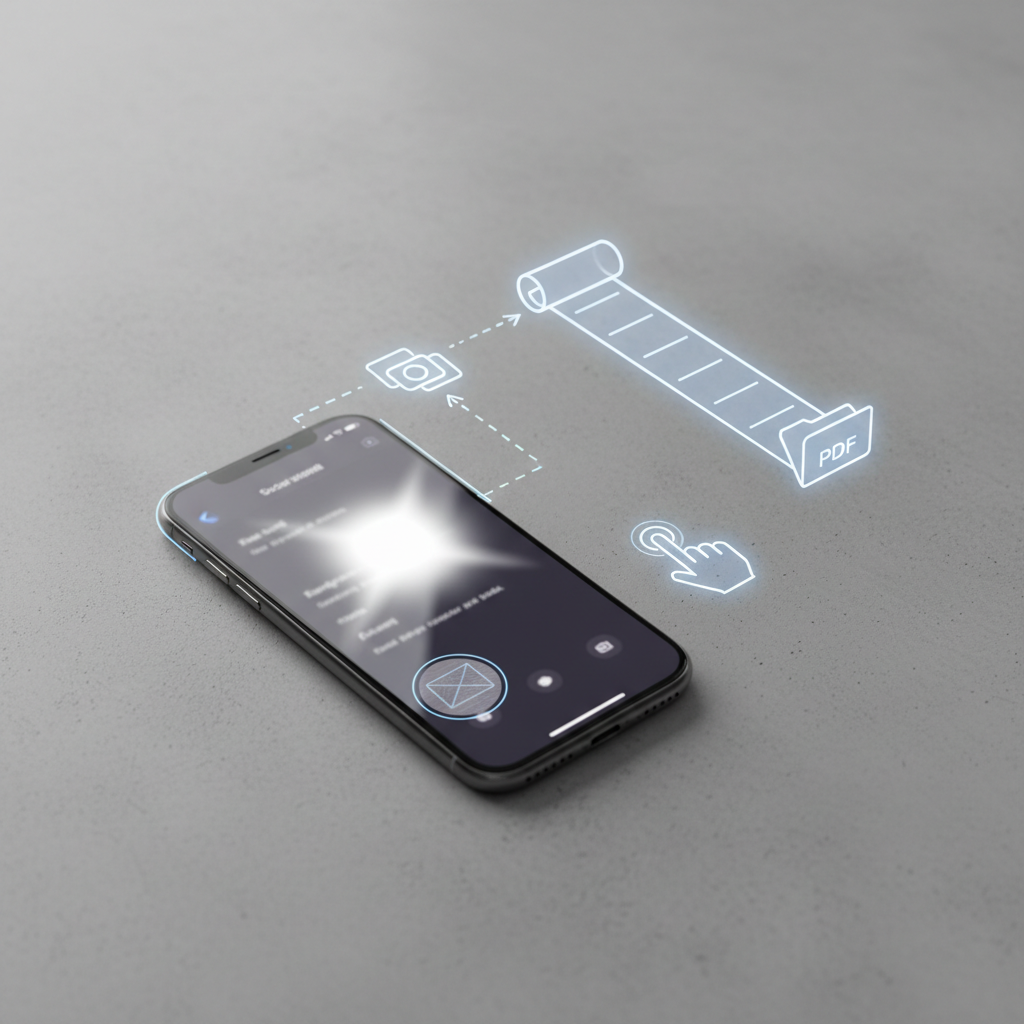
- Sėkmingai atlikus šį veiksmą, telefono ekranas trumpam blykstelės baltai, o kairiajame apatiniame kampe pasirodys sumažinta jūsų užfiksuoto vaizdo miniatiūra.
Pasirodžius minėtai miniatiūrai, turite kelis pasirinkimus. Jei nieko nedarysite, po maždaug penkių sekundžių ji tiesiog dings iš ekrano ir nuotrauka bus automatiškai išsaugota jūsų nuotraukų galerijoje. Tačiau palietus šią miniatiūrą, iškart atsidarys redagavimo langas, kuriame galėsite apkarpyti vaizdą, ką nors paryškinti, pasirašyti ar užrašyti svarbią pastabą prieš jį galutinai išsaugant ar pasidalinant žinute su kitais asmenimis.
Klasikinių modelių su „Touch ID“ ir pagrindiniu mygtuku valdymas
Nors daugelis vartotojų noriai pereina prie naujesnių įrenginių su didžiuliais ekranais, vis dar yra didžiulė dalis žmonių, kurie sėkmingai naudoja „iPhone SE“ (antros ar trečios kartos), „iPhone 8“, „7“ ar senesnius modelius. Šie telefonai pasižymi klasikiniu dizainu su „Touch ID“ pirštų atspaudų skaitytuvu, integruotu į apvalų pagrindinį mygtuką, esantį po ekranu. Šių modelių savininkams ekrano nuotraukos fiksavimo procedūra yra šiek tiek kitokia ir daugeliui jau tapusi automatiniu įpročiu.
Modeliai su užrakinimo mygtuku dešinėje pusėje
Jei jūsų telefonas yra „iPhone 6“, „6s“, „7“, „8“ arba naujesnis „SE“ modelis, užrakinimo mygtukas yra įrenginio dešiniajame šone. Norėdami padaryti ekrano nuotrauką, turite vienu metu spustelėti dešinįjį šoninį mygtuką ir apvalų pagrindinį mygtuką, esantį pačioje ekrano apačioje. Vėlgi, veiksmas turi būti greitas: sinchroniškai paspaudžiate abu mygtukus ir iškart juos atleidžiate. Kaip ir visuose „Apple“ telefonuose, ekranas blykstelės, pasigirs virtualus fotoaparato užrakto garsas (jei nesate įjungę tyliojo režimo), o apačioje kairėje išvysite atliktos nuotraukos miniatiūrą.
Senesni modeliai su užrakinimo mygtuku viršuje
Jei vis dar naudojate pirmosios kartos „iPhone SE“, kultinį „iPhone 5s“ ar dar senesnį įrenginį, pagrindinis mygtukas vis dar yra po ekranu, tačiau užrakinimo mygtukas yra įrenginio viršutinėje briaunoje, o ne šone. Šiuo atveju jums reikės vienu metu paspausti viršutinį mygtuką ir pagrindinį mygtuką apačioje. Tai gali reikalauti šiek tiek kitokio telefono suėmimo kampo, dažniausiai patogiausia tai atlikti naudojant abi rankas. Nors judesys kitoks, tačiau pats operacinės sistemos atsakas išlieka lygiai toks pat – trumpas blykstelėjimas ir išsaugota nuotrauka.
Alternatyvus būdas: „Back Tap“ (Palietimo iš nugarėlės) funkcija
Jei fizinių mygtukų spaudymas vienu metu jums atrodo nepatogus arba tiesiog norite atrodyti kaip tikras technologijų entuziastas, operacinė sistema „iOS“ siūlo genialią ir dažnai nepastebimą funkciją, pavadintą Back Tap. Ši funkcija leidžia atlikti įvairius sistemos veiksmus, įskaitant ir ekrano nuotraukos padarymą, tiesiog du ar tris kartus pirštu pabuksenant į telefono nugarėlę. Tai ypač naudinga situacijose, kai telefoną tvirtai laikote viena ranka ir nenorite rizikuoti jį išmesti bandydami pasiekti skirtingus mygtukus.
Kaip sukonfigūruoti ir aktyvuoti šią naudingą funkciją savo telefone:
- Atidarykite pagrindinę telefono nustatymų programėlę, kuri vadinasi Settings.
- Slinkite žemyn ir pasirinkite skiltį, skirtą prieinamumui ir specialioms funkcijoms – Accessibility.
- Fizinių ir motorinių įgūdžių kategorijoje suraskite ir pasirinkite Touch (Lietimas).
- Slinkite į patį šio ekrano apačią, kur pamatysite parinktį Back Tap (Palietimas iš nugarėlės). Paspauskite ant jos.
- Čia matysite du pasirinkimus: „Double Tap“ (Dvigubas palietimas) ir „Triple Tap“ (Trigubas palietimas). Pasirinkite jums asmeniškai patogesnį variantą.
- Atsidariusiame ilgame galimų funkcijų sąraše raskite ir pažymėkite Screenshot (Ekrano nuotrauka).
Nuo šiol, kai tik norėsite išsaugoti bet kokį ekrane esantį vaizdą, jums tereikės lengvai padaužyti telefono nugarėlę rodomuoju pirštu. Verta paminėti, kad inovatyvi „Back Tap“ technologija puikiai veikia net ir tada, kai telefonas yra įdėtas į standartinį silikoninį ar odinį apsauginį dėklą, todėl jums nereikės jo kaskart nuimti, kad pasinaudotumėte šiuo moderniu patogumu.
Ekrano nuotraukos be jokių mygtukų – „AssistiveTouch“ pagalba
Gyvenime pasitaiko situacijų, kai fiziniai telefono mygtukai dyla, sugenda, pradeda prastai reaguoti į paspaudimus, arba žmogus dėl tam tikrų fizinių ypatumų negali vienu metu paspausti dviejų skirtingose pusėse esančių mygtukų. Tokiems specifiniams atvejams yra sukurta dar viena nepaprastai vertinga prieinamumo funkcija – AssistiveTouch. Tai virtualus, interaktyvus ir visada matomas mygtukas, plūduriuojantis telefono ekrane. Jį galima laisvai nutempti į bet kurią patogią ekrano vietą, kurioje jis netrukdytų skaityti turinio. Šis virtualus valdiklis leidžia atlikti daugybę užduočių nenaudojant visiškai jokių fizinių mygtukų.
Norėdami įjungti virtualų mygtuką ir priskirti jam greito ekrano fiksavimo komandą, sekite šiais nurodymais:
- Vėl keliaukite į telefono nustatymus (Settings) ir pasirinkite Accessibility (Prieinamumas).
- Paspauskite Touch ir pačiame viršuje pasirinkite AssistiveTouch, po to įjunkite šią funkciją perjungdami esantį slankiklį, kad jis taptų žalias.
- Tai atlikus, jūsų ekrane iškart pasirodys tamsiai pilkas kvadratėlis su baltu apskritimu viduje – tai ir yra jūsų naujasis virtualus pagalbininkas.
- Tame pačiame meniu pasirinkite Customize Top Level Menu (Tinkinti aukščiausio lygio meniu). Tai leis pakeisti, ką daro virtualus mygtukas jį paspaudus.
- Paspauskite ant bet kurios esamos piktogramos, kurią norite pakeisti, arba pridėkite naują paspausdami pliuso ženkliuką, ir iš ilgo funkcijų sąrašo pasirinkite Screenshot.
Atlikus šiuos konfigūracijos žingsnius, ekrano užfiksavimas taps itin paprastas ir intuityvus. Pamačius norimą išsaugoti informaciją, tereikės paliesti virtualų mygtuką ekrane ir pasirinkti ekrano nuotraukos piktogramą. Sistema pati sklandžiai atliks fiksavimą. Svarbu tai, kad pats „AssistiveTouch“ mygtukas programiškai paslepiamas, todėl galutinėje jūsų nuotraukoje jis tikrai nebus matomas ir nesugadins užfiksuoto turinio.
Pilno puslapio (Full Page) nuotraukos fiksavimas išmaniajame „iPhone“
Viena iš dažniausiai pasitaikančių kasdienių problemų, su kuria susiduria naršantys vartotojai, yra labai ilgo straipsnio, recepto internetiniame puslapyje ar ilgo dokumento išsaugojimas. Standartinė ekrano nuotrauka visada užfiksuoja tik tai, kas būtent tuo momentu matoma jūsų įrenginio ekrane. Dėl to dažnai tenka daryti net penkias ar dešimt nuotraukų iš eilės, po to naršyti nuotraukų galerijoje ir bandyti jas skaityti atskirai, kas yra itin nepatogu. Tačiau gamyklinėje naršyklėje „Safari“ yra integruota speciali, daugeliui vis dar nežinoma funkcija, leidžianti vienu ypu išsaugoti visą naršomą puslapį nuo pat jo viršaus iki pat apačios.
Norint pasinaudoti šia išmaniąja funkcija, pirmiausia atidarykite norimą internetinį puslapį „Safari“ naršyklėje ir atlikite standartinį ekrano fiksavimą mygtukų kombinacija arba vienu iš anksčiau minėtų alternatyvių būdų. Kai ekrano apačioje kairėje pusėje atsiras įprasta vaizdo miniatiūra, greitai ją palieskite, kol ji nespėjo pradingti. Atsidarius detalaus redagavimo režimui, pačiame ekrano viršuje pamatysite du aiškius skirtukus: Screen (Ekranas) ir Full Page (Visas puslapis).
Pasirinkus parinktį „Full Page“, dešinėje ekrano pusėje atsiras ilga slinkties juosta, rodanti visą puslapio turinį. Galite atidžiai peržiūrėti visą apjungtą vaizdą braukdami per šią juostą žemyn. Čia taip pat laisvai galite naudoti žymėjimo įrankius – apibraukti kainą ar parašyti komentarą. Atlikus visus norimus pakeitimus, paspauskite Done (Atlikta). Sistema jūsų paklaus, kur norite išsaugoti šį dokumentą. Skirtingai nei paprastos nuotraukos, viso puslapio kopija dažniausiai išsaugoma populiariuoju PDF formatu jūsų „Files“ (Failai) programėlėje, o ne standartinėje nuotraukų galerijoje. Tai tiesiog neįkainojamas būdas archyvuoti svarbius skaitinius, sąskaitas ar skrydžių rezervacijų patvirtinimus, kad juos galėtumėte lengvai rasti net ir lėktuve, kur nėra jokio interneto ryšio.
Ką daryti užfiksavus kadrą: vaizdo redagavimas ir žymėjimas
Įrenginiai suteikia ne tik primityvią galimybę padaryti momentinę ekrano kopiją, bet ir labai galingus įrankius ją iškart profesionaliai redaguoti. Kaip jau minėta anksčiau, palietus pasirodžiusią ekrano miniatiūrą, atsidaro žymėjimo (angl. Markup) aplinka. Tai tikras išsigelbėjimas dirbantiems komandoje ar bendraujantiems su draugais, kai reikia skubiai paaiškinti painią situaciją, parodyti padarytas klaidas dokumente ar tiksliai nukreipti kito žmogaus dėmesį į konkrečią teksto vietą.
Šiame patogiame lange rasite pačių įvairiausių įrankių, skirtų jūsų kūrybai ir produktyvumui. Pačiame ekrano apačioje matysite pieštukus, ryškius žymeklius ir trintuką. Pasirinkę norimą įrankį bei jo spalvą, galite laisvai piešti tiesiai ant nuotraukos. Dar įdomiau tai, kad programinė įranga turi automatinį geometrinių figūrų atpažinimą. Pavyzdžiui, jei ranka nupiešite kreivą apskritimą, kvadratą, trikampį ar rodyklę ir pačioje piešimo pabaigoje neatleisite piršto nuo ekrano dar bent pusę sekundės, jūsų kreiva figūra akimirksniu pavirs idealiai lygia geometrine forma.
Apatiniame dešiniajame kampe esantis pliuso ženkliukas atveria dar gilesnį funkcijų klodą. Čia galite pridėti tvarkingą tekstinį laukelį (jei norite palikti spausdintą, lengvai įskaitomą komentarą vietoje ranka rašyto teksto), naudoti skaitmeninį parašą oficialaus dokumento pasirašymui ar netgi pasinaudoti išmania didinamojo stiklo (Magnifier) funkcija. Šis didinamasis stiklas leidžia apskritimu išryškinti tam tikrą jautrią nuotraukos vietą, vizualiai priartinant vaizdą ir subtiliai patamsinant likusį foną – tai ypač efektyvu, kai norite, kad gavėjas iškart atkreiptų dėmesį į smulkų šriftą, svarbią datą ar kitą specifinę detalę.
Dažniausiai užduodami klausimai (DUK)
Kodėl mano užfiksuota ekrano nuotrauka yra visiškai juoda?
Daugelis vartotojų labai nustemba ir netgi išsigąsta, kai bandydami užfiksuoti vaizdą iš tokių populiarių programėlių kaip „Netflix“, „Apple TV+“, įvairių bankininkystės aplikacijų ar slaptažodžių tvarkyklių, savo galerijoje randa visiškai juodą nuotrauką be jokio vaizdo turinio. Nesijaudinkite, tai jokiu būdu nėra jūsų telefono gedimas. Šios programėlės savo viduje naudoja griežtą specialią skaitmeninių teisių valdymo (DRM) apsaugą ir aukščiausio lygio saugumo protokolus. Šie protokolai blokuoja ekrano fiksavimą pačios operacinės sistemos lygmenyje, kad būtų išvengta autorinio turinio piratavimo ar jautrios asmeninės informacijos (pavyzdžiui, jūsų banko sąskaitų likučių, asmens kodų) nutekėjimo. Tokiais atvejais ekrano užfiksuoti tiesiog neįmanoma jokia programine įranga ar mygtukų kombinacija.
Kaip išjungti ekrano fiksavimo garsą?
Jei esate tyloje, pavyzdžiui, bibliotekoje, svarbioje paskaitoje ar tiesiog nenorite atkreipti aplinkinių dėmesio, kai darote ekrano nuotrauką, greičiausiai norėsite išjungti tą gana garsų užrakto spragtelėjimo garsą. Geriausias ir greičiausias būdas tai padaryti – pasinaudoti fiziniu tyliojo režimo perjungikliu, kuris yra įrenginio kairėje pusėje, tiesiai virš garso reguliavimo mygtukų. Perjungus jį taip, kad matytųsi nedidelė oranžinė juostelė, telefonas persijungs į tylųjį režimą, o visos jūsų ekrano nuotraukos bus daromos visiškai be jokio garso. Vėliausiuose profesionaliuose „iPhone 15 Pro“ ir naujesniuose serijos modeliuose šį slankiklį pakeitė universalus „Action“ mygtukas, kuriam telefono nustatymuose taip pat galite priskirti tyliojo režimo įjungimą ir išjungimą.
Ar galima atkurti netyčia ištrintą ekrano nuotrauką?
Taip, tikrai galima. Jei atsitiktinai ištrynėte labai svarbią nuotrauką, jokiais būdais neišsigąskite. Visos ištrintos nuotraukos iškart nedingsta. Jos automatiškai keliauja į specialų apsauginį albumą, pavadintą Recently Deleted (Neseniai ištrinta), esantį jūsų „Photos“ programėlėje. Čia visi ištrinti failai yra saugiai laikomi lygiai 30 dienų prieš juos galutinai ir negrįžtamai pašalinant iš jūsų įrenginio fizinės atminties. Galite bet kada užeiti į šį albumą (saulei saugoti, jums reikės patvirtinti savo tapatybę su veido atpažinimu arba suvedant telefono atrakinimo kodą), pažymėti netyčia ištrintą ekrano kadrą ir tiesiog paspausti parinktį „Recover“ (Atkurti). Failas nedelsiant sugrįš į jūsų pagrindinę galeriją.
Kur rasti išsaugotus kadrus ir kaip išvengti atminties trūkumo
Kai sužinosite, kaip greitai ir lengva fiksuoti ekraną, natūraliai gali atsirasti įprotis daryti tai nuolatos ir pačiose įvairiausiose situacijose. Visos jūsų atliktos ekrano kopijos pagal gamyklinius nustatymus visada atsiduria bendroje, pagrindinėje nuotraukų galerijoje. Tačiau moderni operacinė sistema taip pat automatiškai sukuria joms atskirą, labai patogų katalogą, kuriame jos yra atskirtos nuo jūsų asmeninių atostogų ar šeimos nuotraukų. Norėdami rasti tik ekrano vaizdus, atidarykite programėlę „Photos“, apatinėje navigacijos juostoje pasirinkite Albums (Albumai) ir slinkite puslapį žemyn, kol rasite sekciją pavadinimu „Media Types“ (Medijos tipai). Ten aiškiai matysite katalogą Screenshots (Ekrano nuotraukos). Šioje vietoje bus tvarkingai, chronologine tvarka sugrupuoti visi be išimties jūsų užfiksuoti kadrai.
Nors tai labai patogu, ilgainiui kaupiami, išsaugoti ir galiausiai pamiršti vaizdai pradeda užimti vis daugiau brangios vietos jūsų telefono atmintyje arba labai greitai užpildyti nemokamą debesijos saugyklą. Dažnai mes išsaugome informaciją, kurios mums reikia tik kelioms minutėms. Todėl labai rekomenduojama reguliariai atlikti skaitmeninę galerijos „higieną“. Atidarius minėtą albumą, galite greitai peržiūrėti senus kadrus – nebegaliojančius nuolaidų kodus, vienkartinius autobusų bilietus, senus susirašinėjimus ar neaktualius orų prognozės atvaizdus – ir masiškai ištrinti tai, kas tikrai nebereikalinga. Tai ne tik efektyviai atlaisvins brangią įrenginio atmintį naujoms, išties svarbioms asmeninėms nuotraukoms bei naudingoms programėlėms, bet ir padės išlaikyti idealią tvarką telefono galerijoje. Šitaip, prireikus rasti tikrai svarbų dokumento kadrą ar lokacijos žemėlapį, tai padarysite nepalyginamai greičiau. Valdydami šiuos kasdienius failus atidžiai ir išmintingai, užtikrinsite, kad jūsų išmanusis įrenginys veiks sklandžiai ir be trukdžių, o visa reikalingiausia informacija visada bus lengvai pasiekiama vos keliais ekrano palietimais.