Gana dažnai pasitaikanti situacija – į namus atvyksta svečiai, jie paprašo prisijungti prie belaidžio interneto, o jūs staiga suprantate, kad visiškai neprisimenate savo tinklo slaptažodžio. Kadangi šiuolaikiniai išmanieji įrenginiai dažniausiai išsaugo pirminius prisijungimo duomenis ir vėliau prie tinklo prisijungia automatiškai, visiškai natūralu, kad ilgainiui šią informaciją pamirštame. Nors iš pirmo žvilgsnio gali atrodyti, kad vienintelė išeitis yra iš naujo konfigūruoti namų maršrutizatorių ir kurti naują apsaugos kodą, iš tikrųjų egzistuoja kur kas paprastesnių ir greitesnių būdų. Beveik kiekvienas įrenginys, kuris jau yra sėkmingai prijungtas prie jūsų belaidžio interneto ryšio, savo sistemoje saugo šiuos duomenis. Svarbiausia yra žinoti, kurioje vietoje šios informacijos ieškoti. Šiame išsamiame gide žingsnis po žingsnio aptarsime, kaip vos per kelias minutes galite rasti savo belaidžio interneto slaptažodį naudojantis įvairiais prietaisais – pradedant kasdien naudojamais išmaniaisiais telefonais ir baigiant asmeniniais kompiuteriais ar pačiu interneto maršrutizatoriumi.
Kaip sužinoti Wi-Fi slaptažodį „Windows“ operacinėje sistemoje
Jeigu turite kompiuterį, kuriame įdiegta „Windows“ operacinė sistema ir kuris šiuo metu yra prijungtas prie jūsų namų tinklo, slaptažodžio suradimas yra labai paprastas procesas. „Microsoft“ sukūrė kelis skirtingus būdus, leidžiančius vartotojams pasiekti savo tinklo saugumo informaciją.
Valdymo skydo metodas „Windows 10“ ir senesnėse versijose
Vienas patikimiausių būdų išsiaiškinti savo prisijungimo duomenis yra pasinaudoti tradiciniu valdymo skydu. Šis metodas puikiai veikia daugelyje „Windows“ versijų.
- Pirmiausia klaviatūroje paspauskite „Windows“ mygtuką, paieškos laukelyje įveskite Valdymo skydas (Control Panel) ir jį atidarykite.
- Suraskite ir paspauskite ant skilties Tinklas ir internetas (Network and Internet), o tuomet pasirinkite Tinklo ir bendrinimo centras (Network and Sharing Center).
- Atsidariusiame lange, dešinėje pusėje, prie „Ryšiai“ (Connections) matysite mėlynai paryškintą savo Wi-Fi tinklo pavadinimą. Paspauskite ant jo.
- Pasirodžius naujam mažam langeliui, spustelėkite mygtuką Belaidžio ryšio ypatybės (Wireless Properties).
- Viršuje pasirinkite skirtuką Sauga (Security).
- Čia pamatysite laukelį su juodais taškeliais. Kad pamatytumėte tikrąjį tekstą, tiesiog uždėkite varnelę prie Rodyti simbolius (Show characters).
Šiuo metu ekrane turėtumėte aiškiai matyti savo belaidžio tinklo kodą. Jį galite nukopijuoti arba tiesiog padiktuoti savo svečiams.
Komandinės eilutės (CMD) naudojimas pažengusiems vartotojams
Jei mėgstate naudotis komandine eilute arba ankstesnis būdas jums netinka, „Windows“ leidžia ištraukti informaciją apie bet kurį anksčiau naudotą tinklą pasitelkus CMD įrankį. Tai ypač naudinga, jei norite sužinoti slaptažodį tinklo, prie kurio šiuo metu nesate prisijungę, bet buvote prisijungę praeityje.
- Atidarykite „Start“ meniu, įveskite cmd, paspauskite dešinįjį pelės klavišą ant „Command Prompt“ ir pasirinkite Vykdyti administratoriaus teisėmis.
- Įveskite komandą: netsh wlan show profile ir paspauskite „Enter“. Jums bus pateiktas visų išsaugotų tinklų sąrašas.
- Suraskite norimo tinklo pavadinimą. Tuomet įveskite šią komandą, pakeisdami nurodytą žodį į savo tikrąjį Wi-Fi pavadinimą: netsh wlan show profile name=”TINKLO_PAVADINIMAS” key=clear.
- Gautame tekste ieškokite eilutės, pavadintos Key Content. Šalia jos bus nurodytas jūsų ieškomas slaptažodis.
Informacijos paieška „Mac“ kompiuteriuose
„Apple“ įrenginių ekosistema taip pat suteikia galimybę lengvai peržiūrėti išsaugotus prisijungimo duomenis. Priklausomai nuo jūsų naudojamos „macOS“ versijos, procesas gali šiek tiek skirtis, tačiau principas išlieka tas pats.
Naudojant sistemos nustatymus naujesnėse versijose
Jeigu jūsų „Mac“ kompiuteryje įdiegta „macOS Ventura“, „Sonoma“ ar dar naujesnė operacinės sistemos versija, procedūra yra itin intuityvi ir primena veiksmus išmaniajame telefone.
- Ekrano viršutiniame kairiajame kampe paspauskite „Apple“ logotipą ir atidarykite Sistemos nustatymai (System Settings).
- Kairiajame meniu pasirinkite Wi-Fi.
- Suraskite tinklą, prie kurio esate prijungti, ir dešinėje pusėje paspauskite mygtuką Išsami informacija… (Details…).
- Atsidariusiame lange matysite laukelį su paslėptu tekstu. Paspauskite šalia esantį mygtuką, kad jį atidengtumėte.
- Sistema paprašys įvesti kompiuterio administratoriaus slaptažodį arba pasinaudoti „Touch ID“ piršto atspaudu. Tai atlikus, kodas bus atvaizduotas ekrane.
Naudojant „Raktų pakabuko prieigos“ programą
Senesnėse „macOS“ versijose, taip pat norint rasti seniau naudotų tinklų duomenis, geriausias įrankis yra „Keychain Access“ (Raktų pakabuko prieiga).
Atidarykite „Spotlight“ paiešką klaviatūroje paspaudę Command ir Space mygtukus, tuomet įveskite Keychain Access. Atidarę programą, kairėje pusėje pasirinkite System (Sistema), o tuomet viršutinėje paieškos juostoje įveskite savo Wi-Fi pavadinimą. Sąraše atsiradus jūsų tinklui, paspauskite ant jo du kartus. Naujame lange uždėkite varnelę prie Show password (Rodyti slaptažodį). Įvedus kompiuterio paskyros duomenis, sistema atskleis jums reikalingą informaciją.
Kaip rasti Wi-Fi slaptažodį išmaniajame telefone
Šiandien išmanusis telefonas yra mūsų pagrindinis įrankis, todėl natūralu, kad būtent jame dažniausiai prireikia atlikti šią paiešką. Tiek „Android“, tiek „iOS“ operacinės sistemos siūlo patogius sprendimus, nereikalaujančius jokių papildomų programėlių įdiegimo.
Metodas „Android“ įrenginiams
Moderniuose „Android“ telefonuose dalijimasis interneto ryšiu yra glaudžiai susietas su QR kodų technologija. Ši funkcija ne tik leidžia greitai prijungti kitus asmenis, bet ir atskleidžia patį kodą tekstiniu formatu.
- Atidarykite telefono Nustatymai (Settings).
- Eikite į skiltį Ryšiai (Connections) arba Tinklas ir internetas, priklausomai nuo telefono gamintojo.
- Paspauskite ant Wi-Fi pasirinkimo.
- Šalia šiuo metu prijungto tinklo pavadinimo paspauskite krumpliaračio ikoną, kuri atidarys tinklo nustatymus.
- Apatinėje ekrano dalyje raskite mygtuką QR kodas (QR Code) arba Bendrinti (Share).
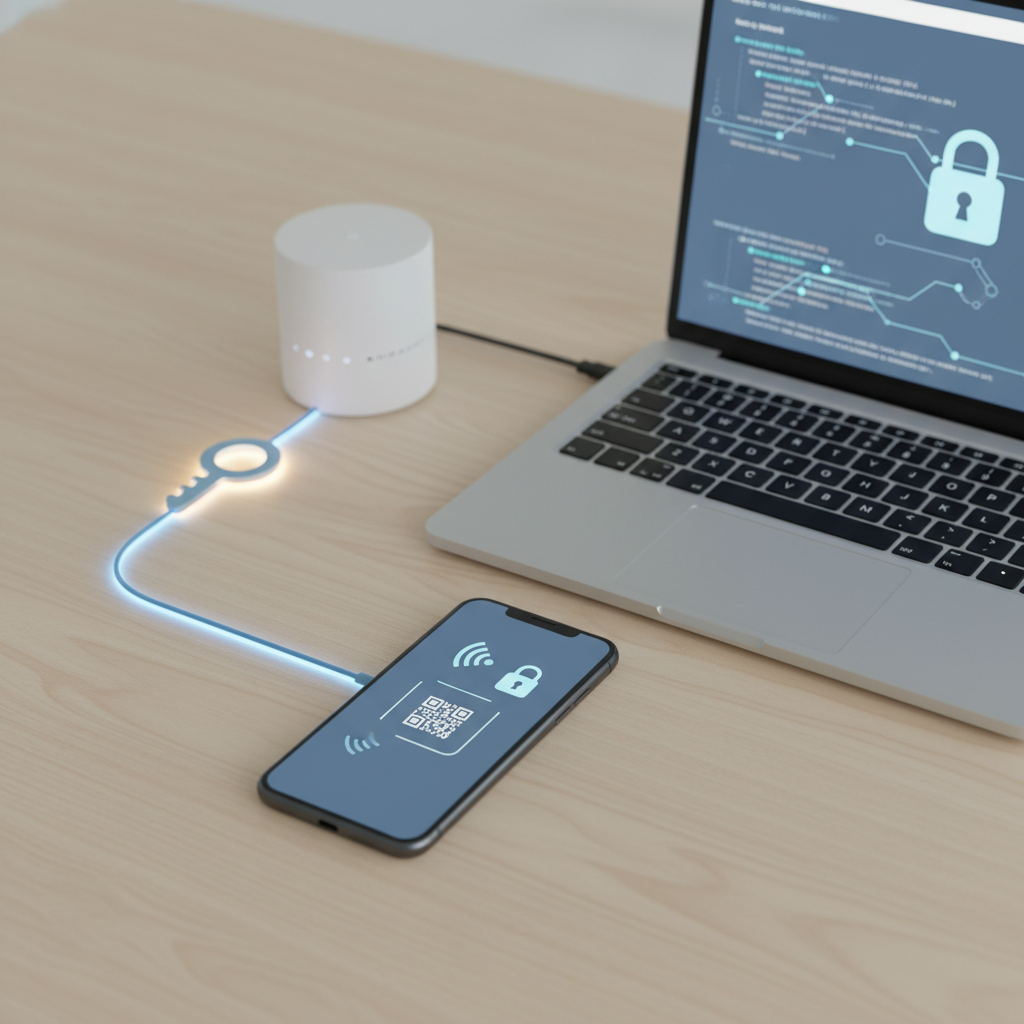
- Patvirtinus savo tapatybę PIN kodu arba piršto atspaudu, ekrane pasirodys specialus QR kodas. Daugelyje naujesnių telefonų po pačiu QR kodu bus aiškiai parašytas ir jūsų ieškomas tekstas. Jei teksto nesimato, jūsų draugas gali tiesiog nuskenuoti šį QR kodą savo telefono kamera ir iškart sėkmingai prisijungti.
Metodas „iPhone“ vartotojams
Ilgą laiką „Apple“ apribodavo galimybę peržiūrėti išsaugotus Wi-Fi duomenis tiesiogiai per telefoną, tačiau atnaujinus sistemą į „iOS 16“ arba naujesnę versiją, tai padaryti tapo itin lengva.
- Atidarykite „iPhone“ nustatymus ir pasirinkite Wi-Fi.
- Sąraše raskite savo tinklą ir paspauskite mažą mėlyną „i“ raidės ikonėlę, esančią šalia pavadinimo.
- Naujame lange matysite eilutę Slaptažodis (Password), kurioje bus rodomi paslėpti simboliai juodų taškų pavidalu.
- Tiesiog paspauskite ant šių paslėptų simbolių. Telefonas greitai nuskenuos jūsų veidą naudojant „Face ID“ (arba paprašys „Touch ID“ ar PIN kodo patvirtinimo).
- Sėkmingai patvirtinus tapatybę, simboliai pavirs realiu tekstu, kurį galėsite akimirksniu nukopijuoti ir išsiųsti pranešimu kitiems.
Informacijos paieška tiesiai maršrutizatoriuje
Ką daryti, jeigu nei vienas iš jūsų įrenginių nėra prijungtas prie namų interneto, tačiau jums vis tiek skubiai reikia sužinoti prisijungimo duomenis? Tokiu atveju geriausia apžiūrėti patį interneto maršrutizatorių.
Gamintojai didžiąją dalį svarbiausios konfigūracinės informacijos spausdina ant specialaus lipduko, kuris dažniausiai yra klijuojamas ant maršrutizatoriaus nugarėlės arba apačios. Paimkite savo įrenginį į rankas ir atidžiai apžiūrėkite šį lipduką. Jame ieškokite tokių terminų kaip SSID (tai yra oficialus jūsų tinklo pavadinimas) ir Wireless Key, WPA2 Key, WLAN Password arba tiesiog Password. Šalia šių terminų esantis raidžių ir skaičių rinkinys ir yra pirminis jūsų interneto raktas.
Svarbu atkreipti dėmesį, kad šis metodas sėkmingai veiks tik tuo atveju, jeigu po maršrutizatoriaus įrengimo meistras ar jūs patys niekada nepakeitėte gamyklinių nustatymų. Jei duomenys buvo pakeisti, o jūs juos visiškai pamiršote, jums teks prisijungti prie maršrutizatoriaus valdymo pulto per naršyklę įvedus įrenginio IP adresą (dažniausiai tai būna 192.168.1.1 arba 192.168.0.1). Jei ir prie valdymo pulto negalite prisijungti, paskutinė ir radikaliausia išeitis yra atlikti maršrutizatoriaus gamyklinių parametrų atkūrimą, nuspaudžiant mažą atstatymo mygtuką įrenginio nugarėlėje. Tai sugrąžins visus nustatymus į pradinę būseną, o slaptažodis vėl idealiai atitiks tą, kuris atspausdintas ant lipduko.
Dažniausiai užduodami klausimai (DUK)
Toliau pateikiame atsakymus į klausimus, kurie dažniausiai kyla vartotojams bandant išsiaiškinti savo interneto saugumo parametrus ir siekiant geriau suprasti tinklo veikimo principus.
Ar įmanoma rasti prisijungimo duomenis, jei mano įrenginys niekada nebuvo prijungtas prie to tinklo?
Ne, operacinės sistemos išsaugo tik tų tinklų informaciją, prie kurių įrenginys buvo bent kartą sėkmingai prijungtas. Jei niekada nesinaudojote tuo ryšiu, įrenginio atmintyje duomenų nebus. Tokiu atveju vienintelis būdas sužinoti duomenis yra perskaityti informaciją ant maršrutizatoriaus lipduko arba paprašyti to asmens, kuris turi administratoriaus prieigą prie tinklo nustatymų.
Kas nutiks, jei atkursiu maršrutizatoriaus gamyklinius parametrus?
Atkūrus gamyklinius nustatymus, visi jūsų asmeniniai pakeitimai, įskaitant sugalvotą tinklo pavadinimą ir jūsų pačių sukurtą asmeninį slaptažodį, bus negrįžtamai ištrinti. Maršrutizatorius grįš į pirminę būseną, o jo prisijungimo informacija vėl bus tokia pati, kokia nurodyta ant gamintojo lipduko. Svarbu turėti omenyje, kad po šio veiksmo visi jūsų namų išmanieji įrenginiai atsijungs nuo interneto ir juos teks prijungti iš naujo.
Ar saugu leisti svečiams skenuoti Wi-Fi QR kodą iš mano telefono?
Taip, tai yra vienas saugiausių ir patogiausių būdų dalytis ryšiu su aplinkiniais. QR kodo skenavimas tiesiog perduoda reikiamus tekstinius tinklo duomenis į kito telefono sistemą, kad ši galėtų automatiškai sukurti ryšį su maršrutizatoriumi. Tai visiškai nesuteikia kitam asmeniui jokios prieigos prie jūsų asmeninių failų, nuotraukų kontaktų ar kitų jautrių telefono nustatymų.
Kodėl mano „Windows“ kompiuteris nerodo apsaugos skirtuko ypatybėse?
Jeigu atlikę visus žingsnius nematote apsaugos skirtuko, tikėtina, kad nesate suteikę sau administratoriaus teisių arba bandote peržiūrėti tinklo ypatybes naudodami apribotą svečio paskyrą. Norint matyti jautrią sistemos informaciją, kokia ir yra tinklo slaptažodžiai, privalote būti prisijungę su pagrindine vartotojo paskyra, turinčia pilnas kompiuterio administratoriaus teises.
Saugumo patarimai dalijantis savo interneto ryšiu
Atradus ieškomus duomenis ir sėkmingai prijungus naujus įrenginius, visuomet derėtų nepamiršti pagrindinių kibernetinio saugumo principų. Nors dalytis ryšiu su draugais, kolegomis ir šeimos nariais yra visiškai įprasta praktika, nereikėtų šios informacijos dalinti visiškai nepažįstamiems asmenims ar kaimynams. Belaidis namų tinklas yra lyg pagrindinės durys į visus jūsų išmaniuosius namų įrenginius, pradedant asmeniniais kompiuteriais ir baigiant išmaniaisiais televizoriais, spausdintuvais ar vidaus apsaugos kameromis.
Viena geriausių praktikų, kurią nuolat rekomenduoja kibernetinio saugumo specialistai, yra izoliuoto svečių tinklo sukūrimas. Beveik visi šiuolaikiniai maršrutizatoriai leidžia savo valdymo pulte vos keliais paspaudimais sukurti atskirą paralelinį tinklą, skirtą būtent laikiniesiems vartotojams. Šis tinklas suteikia stabilią prieigą prie interneto naršymo, tačiau visiškai izoliuoja prijungtus įrenginius nuo jūsų asmeninio vidinio tinklo struktūros. Tai reiškia, kad net ir tuo atveju, jeigu svečio telefone netyčia tūno kenkėjiškos programos, jos niekaip negalės persimesti į jūsų asmeninį kompiuterį ar pasiekti jūsų namų tinkle bendrinamų asmeninių failų.
Be to, jeigu namuose vis dar naudojate ant maršrutizatoriaus nugarėlės atspausdintą gamyklinį slaptažodį, rimtai apsvarstykite galimybę jį artimiausiu metu pakeisti. Dažnai gamykliniai kodai būna sugeneruoti pagal iš anksto žinomus loginius algoritmus, kuriuos patyrę įsilaužėliai gali gana greitai iššifruoti. Kurdami naują asmeninį kodą, pasistenkite naudoti ne trumpesnę kaip dvylikos simbolių kombinaciją, kuri būtų sudaryta iš didžiųjų bei mažųjų raidžių, skaičių ir bent kelių specialiųjų simbolių. Taip pat atkreipkite dėmesį į patį šifravimo protokolą – vietoje senesnių ir gerokai mažiau saugių standartų, visuomet rinkitės WPA3 apsaugos lygį, jei tik jūsų interneto įranga jį palaiko. Tinkamai apsaugotas ir nuolat prižiūrimas namų tinklas užtikrins, kad jūsų jautrūs asmeniniai duomenys išliks maksimaliai privatūs, o bendro naršymo greičio niekada nemažins nepageidaujami išoriniai vartotojai, bandantys slapta pasinaudoti jūsų brangiu ryšiu visiškai nemokamai.