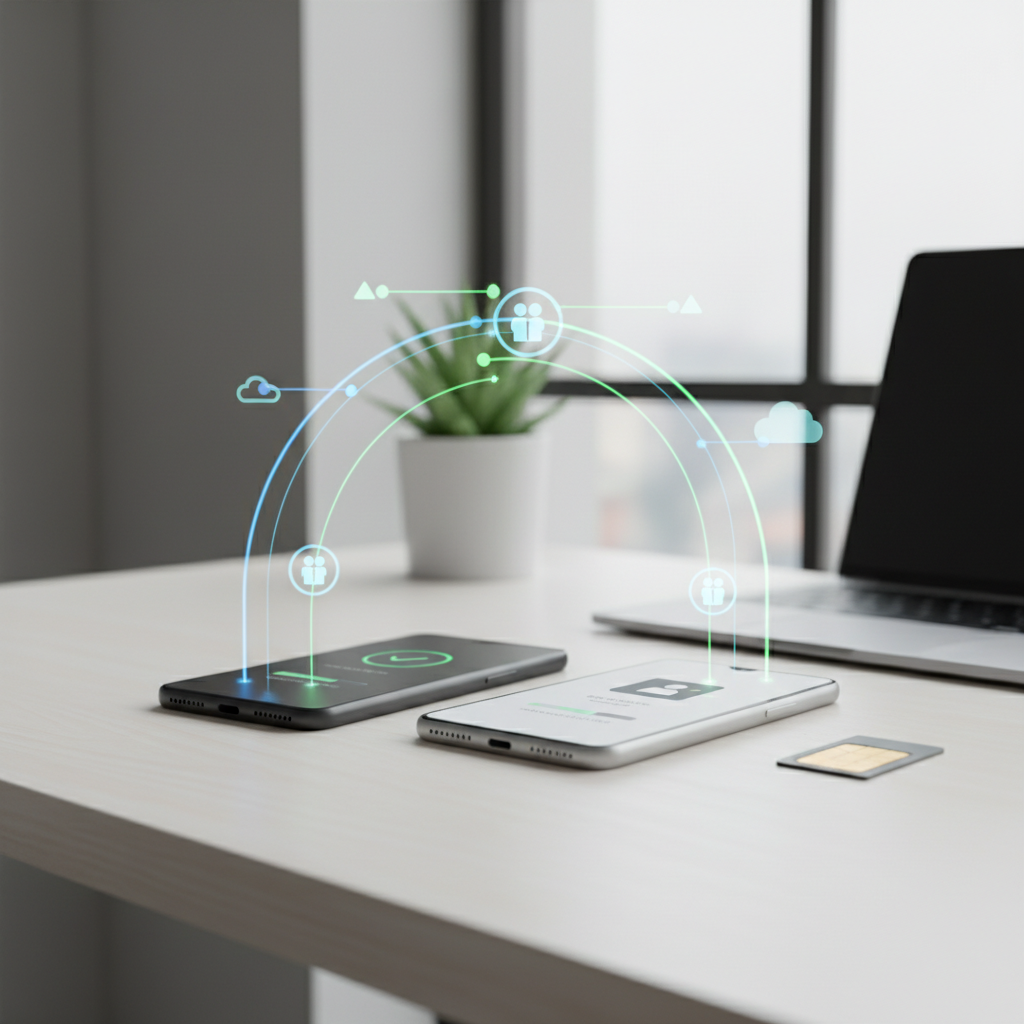
Naujo išmaniojo telefono įsigijimas visada atneša daug džiaugsmo ir jaudulio. Naujas ekranas, geresnė kamera, greitesnis procesorius ir modernesnis dizainas vilioja kuo greičiau pradėti naudotis įrenginiu. Tačiau entuziazmą dažnai pritemdo viena nuobodi, bet neišvengiama užduotis – asmeninių duomenų perkėlimas. Prieš kelis dešimtmečius šis procesas reikšdavo ilgą ir varginantį rankinį numerių perrašinėjimą iš vienos užrašų knygutės į kitą arba bandymą sutalpinti visus draugų bei kolegų numerius į ribotos talpos SIM kortelę. Šiandien technologijos pažengė taip toli, kad skaitmeninė migracija yra tapusi greitu ir iš esmės automatizuotu procesu.
Nors iš pirmo žvilgsnio gali pasirodyti, kad duomenų perkėlimas reikalauja specifinių techninių žinių, iš tiesų šiuolaikinės operacinės sistemos viską sukūrė taip, kad paprastas vartotojas galėtų tai atlikti vos keliais ekrano palietimais. Svarbiausia yra pasirinkti tinkamą būdą, atsižvelgiant į tai, iš kokio telefono į kokį persikeliate. Procesas šiek tiek skiriasi priklausomai nuo to, ar liekate toje pačioje operacinės sistemos ekosistemoje, ar nusprendėte pereiti nuo vienos platformos prie kitos.
Šiame išsamiame giduose detaliai aptarsime kiekvieną įmanomą scenarijų. Nesvarbu, ar esate ištikimas vienos operacinės sistemos gerbėjas, ar nusprendėte išbandyti kažką naujo – rasite aiškias instrukcijas, kurios padės išsaugoti visus svarbius ryšius, kolegų numerius, šeimos narių kontaktus ir net prie jų prisegtus elektroninio pašto adresus bei gimtadienio datas.
Kaip perkelti kontaktus iš vieno „Android“ į kitą „Android“ telefoną?
Jeigu senasis ir naujasis jūsų telefonai naudoja „Android“ operacinę sistemą, jums pasisekė – šis procesas yra bene paprasčiausias. „Google“ ekosistema yra sukurta taip, kad jūsų asmeniniai duomenys nuolat sinchronizuotųsi su debesimi, todėl perėjimas į naują įrenginį trunka vos kelias minutes.
Naudojant „Google“ paskyrą
Tai yra pats patikimiausias ir populiariausias būdas. Viskas, ką jums reikia padaryti, tai užtikrinti, kad jūsų senajame telefone kontaktai yra susieti su jūsų asmenine paskyra.
- Paimkite savo senąjį telefoną ir atidarykite programėlę Nustatymai.
- Slinkite žemyn ir raskite skiltį Paskyros ir atsarginės kopijos (skirtinguose telefonų modeliuose pavadinimas gali šiek tiek skirtis, pavyzdžiui, Vartotojai ir paskyros).
- Pasirinkite savo Google paskyrą.
- Paspauskite Paskyros sinchronizavimas ir įsitikinkite, kad jungiklis prie žodžio Kontaktai yra įjungtas. Galite paspausti mygtuką Sinchronizuoti dabar, kad būtumėte visiškai tikri, jog naujausi pakeitimai išsaugoti debesyje.
- Dabar paimkite savo naująjį „Android“ telefoną ir pradinės sąrankos metu (arba vėliau per nustatymus) prisijunkite prie tos pačios Google paskyros.
- Visi jūsų kontaktai automatiškai atsiras naujajame įrenginyje vos tik jis prisijungs prie interneto.
SIM kortelės metodas
Nors tai senamadiškas būdas, jis vis dar veikia ir yra naudingas, jei neturite prieigos prie interneto arba tiesiog nenorite naudotis debesijos paslaugomis. Verta atkreipti dėmesį, kad SIM kortelė turi ribotą atmintį (dažniausiai telpa apie 200–250 kontaktų) ir negali išsaugoti papildomos informacijos, tokios kaip profilio nuotraukos ar ilgi elektroninio pašto adresai.
- Senajame telefone atidarykite Kontaktai programėlę.
- Eikite į nustatymus ir ieškokite parinkties Eksportuoti kontaktus.
- Pasirinkite eksportavimo vietą SIM kortelė.
- Išimkite SIM kortelę iš senojo telefono ir įdėkite ją į naująjį.
- Naujajame telefone vėl atidarykite Kontaktai, eikite į nustatymus ir pasirinkite Importuoti iš SIM kortelės.
Kontaktų perkėlimas iš seno „iPhone“ į naują „iPhone“ įrenginį
„Apple“ vartotojai taip pat džiaugiasi itin paprastu duomenų perkėlimu. Jei keičiate seną „iPhone“ modelį į naujesnį, galite pasinaudoti integruotomis sistemomis, kurios reikalauja minimalių pastangų.
„iCloud“ sinchronizacija
Kaip ir „Android“ atveju, „Apple“ turi savo debesijos paslaugą – „iCloud“. Tai patogiausias būdas užtikrinti, kad jūsų adresų knygelė būtų visada atnaujinta ir saugi.
- Senajame „iPhone“ telefone eikite į Nustatymai.
- Pačiame viršuje paspauskite ant savo vardo (jūsų Apple ID profilis).
- Pasirinkite iCloud.
- Sąraše raskite Kontaktai ir įsitikinkite, kad žalias jungiklis yra įjungtas. Jei jis buvo išjungtas, jį įjungus sistema paklaus, ką daryti su esamais kontaktais – pasirinkite Sujungti (Merge).
- Sąrankos metu naujajame „iPhone“ įrenginyje prisijunkite su tuo pačiu Apple ID ir kontaktai bus automatiškai atsiųsti iš „iCloud“ serverių.
„Greitosios pradžios“ (Quick Start) funkcija
Jei abu telefonai veikia su „iOS 12.4“ ar naujesne versija, galite pasinaudoti „Quick Start“ funkcija. Tiesiog padėkite naująjį, dar nesukonfigūruotą „iPhone“ šalia senojo. Senajame ekrane pasirodys pranešimas, siūlantis nustatyti naują įrenginį naudojant jūsų esamą Apple ID. Patvirtinus, telefonai susijungs belaidžiu būdu ir jūs galėsite pasirinkti perkelti visus duomenis, įskaitant kontaktus, tiesiogiai iš vieno įrenginio į kitą. Tai pats greičiausias būdas perkelti absoliučiai visą telefono turinį.
Skirtingų operacinių sistemų iššūkis: kaip perkelti duomenis tarp „Android“ ir „iOS“?
Daugiausia klausimų kyla tuomet, kai vartotojai nusprendžia pakeisti stovyklą – iš „Android“ pereina į „Apple“ arba atvirkščiai. Laimei, abi technologijų milžinės sukūrė specialius įrankius, kurie palengvina šį procesą ir neleidžia prarasti svarbių duomenų.
Iš „Android“ į „iPhone“
„Apple“ sukūrė specialią programėlę, esančią oficialioje programėlių parduotuvėje, kad pritrauktų naujus vartotojus ir palengvintų jų pereinamąjį laikotarpį.
- Savo „Android“ telefone atsisiųskite programėlę Move to iOS.
- Pradėkite naujojo „iPhone“ sąranką. Kai pasieksite ekraną Programos ir duomenys, pasirinkite Perkelti duomenis iš Android.
- „iPhone“ ekrane pasirodys šešių arba dešimties skaitmenų kodas.
- Atidarykite Move to iOS programėlę „Android“ įrenginyje ir įveskite gautą kodą.
- Iš sąrašo pasirinkite Kontaktai (galite pasirinkti ir nuotraukas, žinutes bei kitus duomenis) ir palaukite, kol procesas bus baigtas.
Iš „iPhone“ į „Android“
Pereinant į „Google“ ekosistemą, procesas taip pat yra optimizuotas. Geriausias būdas tai padaryti – naudoti „Google Drive“ (Disko) programėlę jūsų senajame „Apple“ įrenginyje.
- Savo „iPhone“ telefone atsisiųskite Google Drive programėlę iš „App Store“.
- Prisijunkite su Google paskyra, kurią naudosite naujajame „Android“ telefone.
- Programėlės meniu atidarykite Nustatymai, tuomet pasirinkite Atsarginės kopijos kūrimas.
- Įsitikinkite, kad parinktis Kontaktai yra įjungta, ir paspauskite Pradėti kurti atsarginę kopiją.
- Priklausomai nuo kontaktų kiekio ir interneto greičio, tai gali užtrukti kelias minutes.
- Kai procesas baigsis, tiesiog prisijunkite su ta pačia Google paskyra naujajame „Android“ telefone ir visi išsaugoti numeriai automatiškai atsiras jūsų adresų knygelėje.
Kiti patikimi metodai: .vcf failai ir Bluetooth
Jei debesijos paslaugos jums neatrodo patrauklios, egzistuoja universalus failo formatas, skirtas kontaktams perkelti – tai VCF (vCard) failas. Šis failas surenka visus jūsų telefono numerius į vieną patogų paketą, kurį galima perduoti įvairiais būdais.
Naudojant .vcf failą
Šis metodas reikalauja šiek tiek daugiau rankinio darbo, tačiau jis yra itin patikimas ir veikia beveik visuose išmaniuosiuose telefonuose, nepriklausomai nuo operacinės sistemos.
- Senajame telefone atidarykite Kontaktai ir eikite į nustatymų meniu.
- Raskite parinktį Eksportuoti ir pasirinkite eksportuoti į vidinę atmintį kaip .vcf failą.
- Sukurtą failą galite persiųsti sau elektroniniu paštu, įkelti į bet kokią debesijos saugyklą, persiųsti per „Bluetooth“ ryšį arba perkelti per kompiuterį naudojant USB laidą.
- Naujajame telefone atidarykite gautą failą. Sistema automatiškai atpažins vCard formatą ir paklaus, ar norite Importuoti kontaktus. Patvirtinkite, ir jūsų adresų knygelė bus akimirksniu užpildyta.
Dažniausiai užduodami klausimai (DUK)
Vartotojams dažnai iškyla papildomų klausimų ir abejonių keičiant įrenginius. Žemiau pateikiame atsakymus į populiariausias užklausas, kurios padės išsklaidyti bet kokius neaiškumus.
Ar prarasiu kontaktus, jei pametus seną telefoną nepadariau atsarginės kopijos?
Jei buvote įjungę automatinę sinchronizaciją su „Google“ arba „iCloud“ paskyra (kuri dažniausiai yra įjungiama pagal nutylėjimą kuriant profilį), jūsų kontaktai yra saugūs debesyje. Prisijungus prie savo paskyros bet kokiame naujame įrenginyje ar net per kompiuterio naršyklę, atgausite visus išsaugotus numerius. Tačiau, jei kontaktus saugojote tik įrenginio vidinėje atmintyje ar SIM kortelėje, pametus telefoną numeriai bus prarasti.
Kodėl mano naujame telefone po perkėlimo rodomi dubliuoti kontaktai?
Taip dažniausiai nutinka, kai adresai importuojami iš kelių skirtingų šaltinių vienu metu, pavyzdžiui, iš SIM kortelės ir iš debesijos paskyros. Tiek „Android“, tiek „iOS“ operacinės sistemos turi įmontuotą funkciją dublikatams šalinti. Atidarykite adresų knygelės nustatymus ir ieškokite funkcijos Sujungti dublikatus. Sistema pati suras vienodus numerius ir apjungs juos į vieną profilį.
Ar saugu naudoti trečiųjų šalių programėles duomenų perkėlimui?
Rinkoje yra daugybė programėlių, žadančių greitą duomenų perkėlimą. Vis dėlto, asmeniniai adresai yra jautri informacija. Rekomenduojama naudoti tik oficialius operacinių sistemų kūrėjų įrankius, tokius kaip „Move to iOS“ ar oficialias debesijos paslaugas. Jei visgi renkatės trečiųjų šalių sprendimus, skaitykite atsiliepimus, tikrinkite privatumo politiką ir programėles siųskitės tik iš oficialių „Google Play“ ar „App Store“ parduotuvių.
Kaip perkelti adresų knygelę, jei senas telefonas yra sudužęs ir ekranas neveikia?
Jei ekranas neveikia, bet įrenginys tebėra įjungtas ir prijungtas prie interneto, didelė tikimybė, kad naujausi duomenys jau yra debesyje. Prisijunkite per kompiuterį prie „Google Contacts“ arba „iCloud“ svetainės ir patikrinkite, ar matote savo adresų sąrašą. Jei duomenų ten nėra ir telefono negalima valdyti, gali tekti kreiptis į telefonų taisyklą, kad laikinai prijungtų veikiantį ekraną duomenų ištraukimui, arba bandyti valdyti telefoną prijungus jį prie kompiuterio, jei prieš tai buvo suteiktas leidimas USB derinimui.
Saugumo patarimai ir skaitmeninė kontaktų higiena
Sėkmingai perkėlus visus duomenis į naująjį įrenginį, prasideda kitas svarbus etapas – informacijos apsauga ir tvarkymas. Jūsų išmanusis telefonas yra tarsi jūsų asmeninio gyvenimo ir verslo seifas, todėl tinkama skaitmeninė higiena yra kritiškai svarbi. Niekada nepalikite savo adresų knygelės likimo valiai tikėdamiesi, kad telefonas niekada nesuges ar nebus pavogtas.
Pirmasis žingsnis – reguliariai tikrinti, ar veikia atsarginių kopijų kūrimas (Backup). Tiek „Apple“, tiek „Google“ aplinkoje galima nustatyti, kad įrenginys darytų atsargines kopijas kiekvieną naktį, kai telefonas yra prijungtas prie kroviklio ir „Wi-Fi“ tinklo. Taip pat verta skirti šiek tiek laiko adresų knygelės revizijai. Ištrinkite senus, nenaudojamus numerius, užpildykite trūkstamus vardus ir pavardes, priskirkite žmones atitinkamoms grupėms (šeima, darbas, draugai). Sistemingas tvarkymas ne tik palengvina naršymą adresų knygelėje, bet ir užtikrina sklandesnį integravimąsi su įvairiomis komunikacijos programėlėmis bei išmaniųjų automobilių sistemomis.
Galiausiai, nepamirškite pasirūpinti savo debesijos paskyrų saugumu. Kadangi visi jūsų kontaktai, o neretai ir nuotraukos bei dokumentai, yra saugomi virtualiuose serveriuose, būtina naudoti stiprų slaptažodį ir įjungti dviejų veiksnių autentifikaciją (2FA). Ši apsaugos priemonė garantuoja, kad net jei piktavaliai sužinos jūsų slaptažodį, jie negalės pasiekti jūsų asmeninės informacijos be papildomo kodo, siunčiamo į jūsų fizinį įrenginį. Tokiu būdu galėsite ramiai mėgautis savo naujuoju išmaniuoju telefonu, žinodami, kad jūsų skaitmeninis gyvenimas yra tvarkingas, pasiekiamas ir, svarbiausia, saugus.