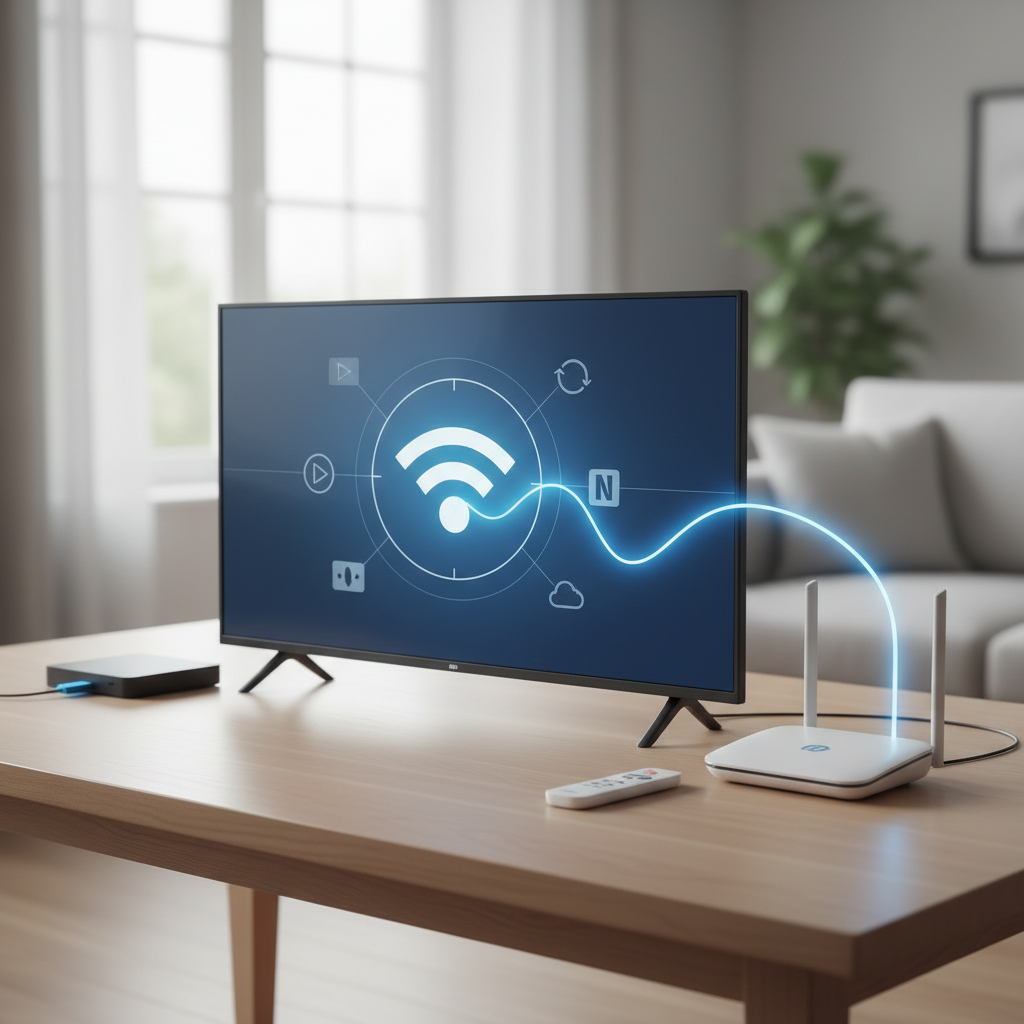
Šiuolaikiniame technologijų pasaulyje išmanusis televizorius be aktyvaus interneto ryšio praranda didžiąją dalį savo funkcionalumo, inovacijų ir žavesio. Nors daugelis vis dar žiūri standartinius kabelinės ar antžeminės televizijos kanalus, didžiausias šių dienų ekranų potencialas slypi vaizdo transliacijų platformose, tokiose kaip „Netflix“, „YouTube“, „Amazon Prime Video“, „HBO Max“ ar įvairiose vietinėse išmaniosiose televizijose. Norint mėgautis šiais privalumais bei žiūrėti aukščiausios kokybės turinį, būtina užtikrinti stabilų ir greitą ryšį su jūsų namų tinklu. Daugeliui vartotojų, ypač tiems, kurie rečiau susiduria su naujausiomis technologijomis, įvairūs technologiniai procesai gali atrodyti sudėtingi ar reikalaujantys specifinių žinių. Tačiau iš tikrųjų belaidžio interneto nustatymas šiuolaikiniuose įrenginiuose yra ypač paprastas, intuityvus ir visiškai nereikalauja jokių specifinių IT srities įgūdžių.
Atlikus vos kelis paspaudimus nuotolinio valdymo pulteliu, jūsų svetainė, miegamasis ar bet kuri kita erdvė gali tapti tikra, modernia kino sale su neribotu kiekiu pramogų. Svarbiausia yra žinoti pagrindinius žingsnius, turėti tinklo duomenis ir šiek tiek kantrybės. Toliau gilinantis į šią temą, labai svarbu suprasti, kad pats pajungimo procesas šiek tiek varijuoja priklausomai nuo jūsų turimo įrenginio gamintojo bei jame įdiegtos operacinės sistemos. Nors pagrindinis principas visada išlieka tas pats – surasti atitinkamą namų tinklą ir įvesti jo saugos slaptažodį – paties meniu išdėstymas, piktogramos ir terminologija gali šiek tiek klaidinti. Šiame straipsnyje pateiksime pačią išsamiausią informaciją, kuri žingsnis po žingsnio padės jums be jokio vargo sukonfigūruoti bet kokį televizorių, nepriklausomai nuo jo prekės ženklo ar pagaminimo metų.
Pasiruošimas: svarbiausi žingsniai prieš paimant pultelį
Prieš pradedant naršyti po televizoriaus nustatymų meniu, labai svarbu tinkamai pasiruošti. Tinkamas pasiruošimas padės išvengti bet kokių galimų nesklandumų ar klaidų pranešimų paties proceso metu. Pirmiausia turite įsitikinti, kad jūsų namų belaidis internetas veikia be jokių trikdžių ir yra pasiekiamas toje vietoje, kurioje stovi jūsų ekranas.
Patikrinkite maršrutizatoriaus būklę ir turėkite slaptažodį
Įsitikinkite, kad jūsų interneto maršrutizatorius (dažnai vadinamas tiesiog „routeriu“) yra įjungtas į elektros tinklą ir visos reikiamos indikacinės lemputės šviečia žaliai arba mėlynai (priklausomai nuo modelio). Jei jūsų išmanusis telefonas ar nešiojamasis kompiuteris sėkmingai prisijungia prie Wi-Fi ir gali naršyti internete, vadinasi, tinklas veikia puikiai. Kitas, ne ką mažiau svarbus žingsnis, yra tikslus Wi-Fi slaptažodžio žinojimas. Slaptažodis yra jautrus didžiosioms ir mažosioms raidėms, todėl turite jį užsirašyti tiksliai. Jei slaptažodžio niekada nekeitėte, dažniausiai jį galite rasti ant lipduko, esančio maršrutizatoriaus apatinėje arba galinėje dalyje. Jei lipduko nėra arba slaptažodis buvo pakeistas, jums gali tekti prisijungti prie maršrutizatoriaus valdymo skydelio per kompiuterį ir jį pažiūrėti.
Tinklo dažnio pasirinkimas: 2.4 GHz ar 5 GHz?
Dauguma šiuolaikinių maršrutizatorių palaiko dviejų juostų (angl. dual-band) technologiją, skleisdami du atskirus signalus: 2.4 GHz ir 5 GHz. Renkantis, prie kurio tinklo prisijungti, verta žinoti jų esminius skirtumus. 2.4 GHz tinklas užtikrina daug didesnį padengimo atstumą ir geriau prasiskverbia pro storas namų sienas, tačiau jo duomenų perdavimo greitis yra mažesnis. Tuo tarpu 5 GHz tinklas siūlo kur kas didesnį greitį, kuris yra tiesiog būtinas norint žiūrėti 4K (Ultra HD) raiškos vaizdo įrašus be strigimų, tačiau jo signalo atstumas yra gerokai trumpesnis. Jei jūsų įrenginys stovi toje pačioje patalpoje kaip ir maršrutizatorius, visada rekomenduojama rinktis 5 GHz tinklą maksimaliam našumui užtikrinti.
Išmaniųjų televizorių prijungimas pagal populiariausius gamintojus
Kiekvienas didysis elektronikos gamintojas naudoja savo unikalią operacinę sistemą. Nors navigacija skiriasi, pats prijungimo procesas paprastai susideda iš vos kelių mygtukų paspaudimų. Žemiau pateikiame detalias instrukcijas patiems populiariausiems prekių ženklams, kuriuos dažniausiai galima sutikti vartotojų namuose.
Kaip sukonfigūruoti „Samsung“ televizorių
Pietų Korėjos milžinė „Samsung“ savo įrenginiuose naudoja „Tizen“ operacinę sistemą, kuri pasižymi itin modernia ir greita vartotojo sąsaja. Norėdami prijungti šio gamintojo ekraną prie interneto, sekite šiuos nurodymus:
- Paimkite nuotolinio valdymo pultelį ir paspauskite Home (namelio formos) mygtuką, kad atidarytumėte pagrindinį meniu.
- Naudodamiesi rodyklėmis, ekrano kairėje pusėje suraskite ir pasirinkite skiltį Nustatymai (krumpliaračio ikona).
- Atsidariusiame meniu pasirinkite Bendra (General) ir tuomet spauskite Tinklas (Network).
- Pasirinkite parinktį Atverti tinklo nustatymus (Open Network Settings).
- Ekrane pasirodys užklausa pasirinkti tinklo tipą. Pasirinkite Belaidis (Wireless).
- Iš pateikto prieinamų tinklų sąrašo pasirinkite savo namų Wi-Fi pavadinimą.
- Naudodamiesi ekrano klaviatūra, atidžiai įveskite savo Wi-Fi slaptažodį ir paspauskite Atlikta (Done). Po kelių sekundžių išvysite pranešimą apie sėkmingą prisijungimą.
Kaip sukonfigūruoti „LG“ televizorių
„LG“ įrenginiai naudoja apdovanojimus pelniusią „webOS“ sistemą. Ji garsėja savo patogiu valdymu, ypač jei naudojate išmanųjį „Magic Remote“ pultelį, kuris veikia panašiai kaip kompiuterio pelė. Ryšio nustatymas čia vyksta taip:
- Nuotolinio valdymo pultelyje paspauskite Nustatymų (Settings) mygtuką, kuris dažniausiai žymimas krumpliaračio simboliu.
- Ekrane pasirodžiusiame greitajame meniu slinkite žemyn ir pasirinkite Visi nustatymai (All Settings) su trimis vertikaliais taškais.
- Kairiajame meniu stulpelyje raskite ir pasirinkite skiltį Tinklas (Network) arba Ryšys (Connection).
- Pasirinkite Wi-Fi ryšys (Wi-Fi Connection). Įsitikinkite, kad Wi-Fi modulis yra įjungtas.
- Išvysite visų pasiekiamų tinklų sąrašą. Spustelėkite ant savo tinklo pavadinimo.
- Ekrane atsiradusioje virtualioje klaviatūroje suveskite savo slaptažodį ir spauskite Prisijungti (Connect) arba Enter.
Kaip sukonfigūruoti „Android TV“ (Sony, Philips, TCL ir kt.)
Daugybė gamintojų, įskaitant „Sony“, „Philips“, „TCL“ ir „Xiaomi“, savo televizoriuose naudoja „Google“ sukurtą „Android TV“ (arba naujesnę „Google TV“) operacinę sistemą. Ši sistema yra labai universali ir leidžia parsisiųsti tūkstančius programėlių. Procesas čia labai panašus į „Android“ išmaniųjų telefonų:
- Pagrindiniame ekrane (Home screen) naudodamiesi pultelio rodyklėmis eikite į patį viršutinį dešinįjį kampą ir pasirinkite Nustatymai (krumpliaračio ikona).
- Slinkite žemyn, kol rasite skiltį Tinklas ir internetas (Network & Internet) ir ją pasirinkite.
- Pats pirmas pasirinkimas turėtų būti Wi-Fi. Įsitikinkite, kad jungiklis nustatytas į poziciją „Įjungta“.
- Žemiau matysite skiltį „Galimi tinklai“. Suraskite savo namų belaidžio interneto pavadinimą.
- Pasirinkus tinklą, atsivers klaviatūra. Įveskite savo slaptažodį ir patvirtinkite paspausdami rodyklę ekrano dešinėje arba „Enter“ mygtuką pultelyje. Ryšys bus aktyvuotas akimirksniu.
Ką daryti, jeigu jūsų televizorius neturi išmaniųjų funkcijų?
Net jeigu jūsų turimas įrenginys yra senesnės kartos ir jame nėra integruoto Wi-Fi modulio ar išmaniųjų funkcijų, tai dar nereiškia, kad turite jį išmesti ir pirkti naują. Technologijų rinka siūlo daugybę nebrangių ir efektyvių sprendimų, kurie net ir paprasčiausią ekraną paverčia galingu išmaniuoju pramogų centru. Tam dažniausiai naudojami išoriniai medijos leistuvai ir išmanieji priedėliai, kurie jungiami per standartinę HDMI jungtį ir maitinami iš elektros lizdo arba USB prievado.
- Google Chromecast: Tai nedidelis, tiesiogiai į HDMI lizdą kišamas prietaisas. Ankstesni modeliai reikalavo naudoti išmanųjį telefoną turinio transliavimui, tačiau naujausi „Chromecast su Google TV“ modeliai jau turi atskirą pultelį ir savo meniu. Pajungus šį įrenginį, instrukcijos ekrane padės greitai prijungti jį prie Wi-Fi.
- Apple TV: Puikus pasirinkimas „Apple“ ekosistemos naudotojams. Nors tai šiek tiek brangesnis sprendimas, jis siūlo aukščiausią vaizdo kokybę ir greitį. Įrenginį sukonfigūruosite tiesiog pridėję savo „iPhone“ telefoną prie priedėlio, kuris automatiškai perduos jūsų Wi-Fi nustatymus.
- Išmanieji TV priedėliai (TV Box): Rinkoje labai populiarūs „Xiaomi Mi Box“, „Nvidia Shield“ ar „Amazon Fire TV Stick“ įrenginiai. Jie veikia kaip nedideli kompiuteriai su „Android TV“ operacine sistema. Prijungę juos prie ekrano ir pasirinkę atitinkamą vaizdo šaltinį (Source/Input), konfigūraciją atliksite taip pat, kaip ir išmaniajame televizoriuje.
Dažniausiai pasitaikančios ryšio problemos ir greiti jų sprendimo būdai
Nors ryšio nustatymo procesas paprastai būna sklandus, kartais pasitaiko situacijų, kai technika atsisako bendradarbiauti. Problemos gali kilti dėl įvairių priežasčių: nuo paprastos rašybos klaidos įvedant slaptažodį iki sudėtingesnių tinklo maršrutizavimo klaidų. Jeigu susiduriate su trukdžiais, neskubėkite kviesti meistro. Dažniausiai šias problemas galima išspręsti savarankiškai pritaikius kelis paprastus metodus.
- Slaptažodžio klaidos: Dažniausia nepavykusio prisijungimo priežastis yra klaidingai įvestas slaptažodis. Atkreipkite dėmesį, kad raidės O ir nulis (0) ekrane gali atrodyti labai panašiai. Taip pat būtinai patikrinkite, ar netyčia nepaspaudėte didžiosios raidės (Caps Lock) klavišo ant virtualios klaviatūros.
- Maršrutizatoriaus perkrovimas: IT specialistai dažnai juokauja, kad perkrovimas išsprendžia 90 procentų problemų, tačiau tai yra tiesa. Ištraukite savo interneto maršrutizatorių iš elektros lizdo, palaukite maždaug 30 sekundžių ir vėl jį įjunkite. Palaukite kelias minutes, kol tinklas pilnai užsikraus, ir bandykite prisijungti dar kartą.
- Televizoriaus programinės įrangos klaidos: Jeigu ekranas ilgą laiką buvo įjungtas ar veikė budėjimo režimu, sistemos atmintyje galėjo susikaupti klaidų. Išjunkite įrenginį pulteliu, tuomet pilnai ištraukite jo laidą iš elektros lizdo. Palaukite minutę ir vėl įjunkite – taip priversite operacinę sistemą visiškai persikrauti.
- Signalo stiprumo trūkumas: Jeigu įrenginys mato tinklą, bet ryšys nuolat nutrūksta, gali būti, kad jis stovi per toli nuo maršrutizatoriaus arba signalą blokuoja masyvūs baldai, storos nešančiosios sienos ar kiti elektronikos prietaisai. Pabandykite priartinti maršrutizatorių arba pakeisti televizoriaus ryšio tipą iš 5 GHz į 2.4 GHz.
- Tinklo pamiršimo funkcija: Jeigu anksčiau ryšys veikė, o dabar dingo, nueikite į televizoriaus tinklo nustatymus, suraskite savo Wi-Fi pavadinimą ir pasirinkite parinktį Pamiršti tinklą (Forget Network). Tada pabandykite suvesti duomenis iš naujo.
Dažniausiai užduodami klausimai (DUK)
Kiekvieną dieną vartotojai visame pasaulyje susiduria su pačiais įvairiausiais iššūkiais, bandydami sukonfigūruoti savo išmaniąją techniką namuose. Pateikiame populiariausius klausimus, kuriuos žmonės dažniausiai užduoda forumuose bei klientų aptarnavimo specialistams, ir išsamius atsakymus į juos.
Klausimas: Ar galiu prijungti televizorių prie interneto naudodamas savo išmanųjį telefoną?
Taip, tikrai galite. Jeigu laikinai neturite namų interneto arba esate sodyboje, galite savo išmaniajame telefone įjungti „Mobile Hotspot“ (mobiliojo viešosios prieigos taško) funkciją. Jūsų telefonas ims veikti kaip maršrutizatorius, sukurs naują Wi-Fi tinklą, kurio pavadinimą matysite televizoriuje. Tiesiog prisijunkite prie jo. Svarbu atminti, kad vaizdo transliacijos sunaudoja labai daug mobiliųjų duomenų, todėl įsitikinkite, kad jūsų telefono planas yra neribotas.
Klausimas: Ką daryti, jeigu televizorius visai neranda mano Wi-Fi tinklo, nors kiti įrenginiai jį mato?
Ši problema dažnai kyla tuomet, kai maršrutizatorius nustatytas naudoti tinklo kanalą, kurio nepalaiko televizoriaus regioniniai nustatymai. Tai ypač aktualu su 5 GHz tinklais. Prisijunkite prie savo maršrutizatoriaus valdymo skydelio per kompiuterį ir rankiniu būdu pakeiskite Wi-Fi kanalą į žemesnį (pavyzdžiui, 36, 40, 44 arba 48). Taip pat įsitikinkite, kad maršrutizatoriaus nustatymuose nėra išjungtas SSID (tinklo pavadinimo) transliavimas.
Klausimas: Ar geriau naudoti belaidį Wi-Fi, ar jungti televizorių laidu (Ethernet)?
Nors Wi-Fi ryšys šiais laikais yra itin greitas ir patogus, tiesioginis laidinis sujungimas (Ethernet LAN kabeliu) visada išliks patikimiausias ir stabiliausias sprendimas. Kabelis yra atsparus bet kokiems radijo bangų trukdžiams ir užtikrina maksimalų greitį su mažiausiu delsos laiku (ping). Jeigu jūsų ekranas stovi netoli interneto maršrutizatoriaus ir turite galimybę paslėpti laidą, rekomenduojama visada rinktis laidinį sujungimą, ypač jei planuojate žiūrėti labai aukštos raiškos turinį ar žaisti debesų kompiuterijos vaizdo žaidimus.
Pažangūs patarimai: maršrutizatoriaus vietos parinkimas ir signalo stiprinimas
Sėkmingai prisijungus prie belaidžio tinklo, darbas nebūtinai baigiasi, ypač jeigu siekiate išspausti maksimalią įmanomą vaizdo kokybę be jokių kompromisų. Gero belaidžio interneto pagrindas yra ne tik tinkami nustatymai pačiame išmaniajame ekrane, bet ir protingai suprojektuota namų tinklo architektūra bei fizinė įrangos lokacija. Labai dažna vartotojų daroma klaida yra interneto maršrutizatoriaus slėpimas įvairiose uždarose erdvėse – spintelėse, po lova, metalinėse paskirstymo dėžutėse ar už storų televizijos spintelių. Wi-Fi signalas yra radijo banga, kuri praranda savo stiprumą ir kokybę atsimušusi į fizines kliūtis, o ypatingai į metalinius paviršius bei stiklus.
Norint užtikrinti, kad transliuojami filmai nesustotų krautis pusiaukelėje (angl. buffering), rekomenduojama maršrutizatorių laikyti atviroje erdvėje, kuo arčiau patalpos centro ir pakeltą bent vieną metrą nuo žemės. Taip pat atkreipkite dėmesį į potencialius trukdžių šaltinius. Kiti elektronikos prietaisai, pavyzdžiui, mikrobangų krosnelės, belaidžiai namų telefonai, „Bluetooth“ kolonėlės ar net akvariumai su vandeniu, gali stipriai absorbuoti ar slopinti ryšio bangas, ypač 2.4 GHz dažnių ruože. Jei jūsų namai yra dideli, vieno įrenginio galios gali paprasčiausiai neužtekti, kad tolygiai padengtų visą plotą.
Tokiu atveju verta investuoti į modernią „Mesh“ (tinklinio) ryšio sistemą. Skirtingai nei tradiciniai, senamadiški signalo kartotuvai (angl. extenders), kurie dažnai perpus sumažina interneto greitį kurdami antrinius tinklus, „Mesh“ sistemos naudoja kelis tarpusavyje išmaniai bendraujančius mazgus. Šie mazgai visuose namuose sukuria vieningą, platų ir tolygiai veikiantį Wi-Fi tinklą su tuo pačiu pavadinimu ir slaptažodžiu. Jūsų televizorius visuomet automatiškai prisijungs prie tą akimirką stipriausią signalą skleidžiančio mazgo. Pritaikius šiuos fizinės tinklo aplinkos optimizavimo principus, jūsų technika gebės greitai ir be pertrūkių apdoroti pačius didžiausius duomenų srautus, leisdama jums visą dėmesį skirti tik aukščiausios klasės pramogoms.